使用softether在linux下搭建sstp的服务端
前言
再次尝试搭建sstp还得从园区的污染说起,正如之前所说的那样,鄙人所在的科技园区是污染重灾区,今天早上我的shadowvpn又断开连接了,原因和以前一样,都是直接丢弃数据包,突然想起之前小伙伴搭建shadowvpn丢包严重而搭建sstp后很稳定的情况,我决定再搭建一次试试,我在很早以前就注意到softether有一个sstp服务端的功能,网上查阅资料并搭建均无效果,之后使用了shadowvpn就一直没有再尝试,这次也没指望搭建成功,然而试了下成功了,而且目前测试很稳定,没有出现异常状况,通过这次搭建发现之前失败的原因是因为证书问题,现在将搭建方法简单说下.
softether服务端的准备
首先你需要下载和安装softether所需要的依赖
#centos/redhit
yum groupinstall "Development Tools" -y
#debian/ubuntu
apt-get install build-essential -y
然后下载softether的服务端并解压给出的链接是目前(2016-11-10)最新的64位linux服务端链接,诸位请自行去官网下载新版,或者墙内用户可以使用我的反向代理来下载,地址在文章底部放出.
wget http://jp.softether-download.com/files/softether/v4.21-9613-beta-2016.04.24-tree/Linux/SoftEther_VPN_Server/64bit_-_Intel_x64_or_AMD64/softether-vpnserver-v4.21-9613-beta-2016.04.24-linux-x64-64bit.tar.gz -O - | tar -zxf -
切换到vpnserver目录编译并安装
cd vpnserver
./.install.sh #这里会出现一个协议声明,选1同意选2拒绝
./vpnserver start #开启服务端
softether服务端的配置
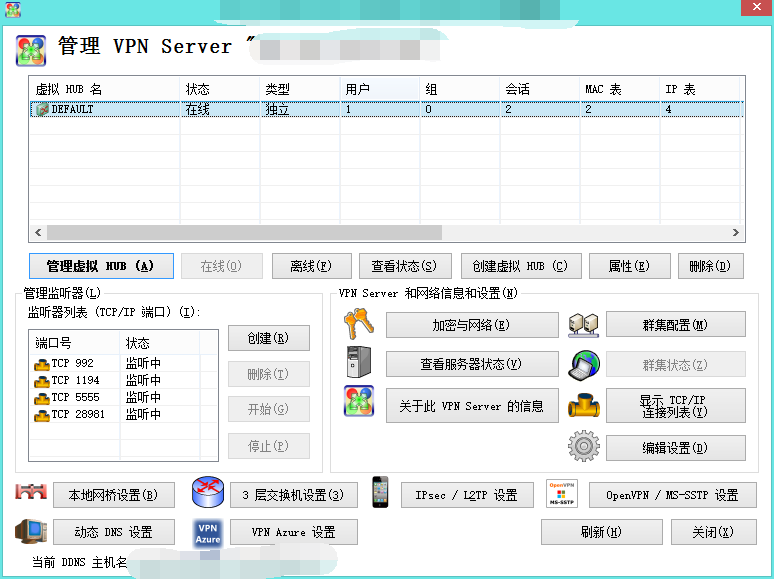
基础配置我之前的文章有写,请点击->参考这里,这里主要讲一下sstp的配置
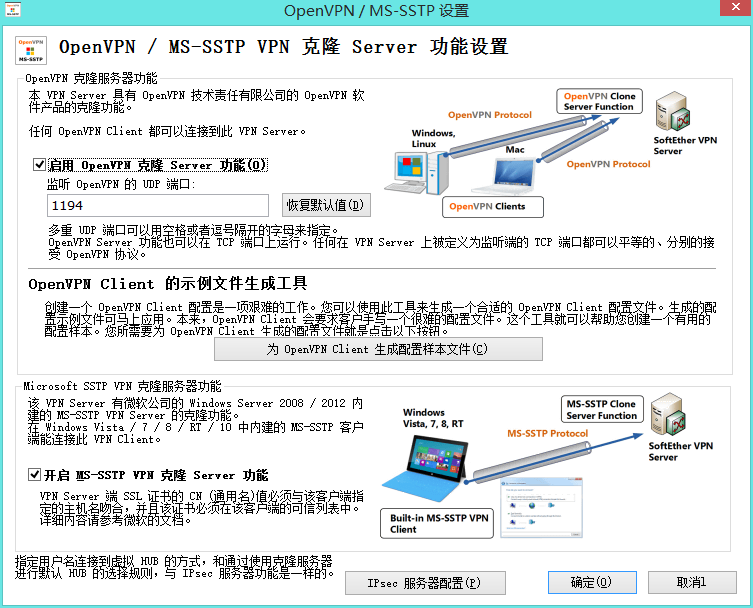
首先点击主页面的openvpn/ms-sstp设置勾选启用openvpn克隆server功能和开启ms-sstp克隆server功能,里面端口号同时也是sstp链接的端口号
保存后点击主页面的加密与网络,加密算法是可选设置随意一种加密方式即可.
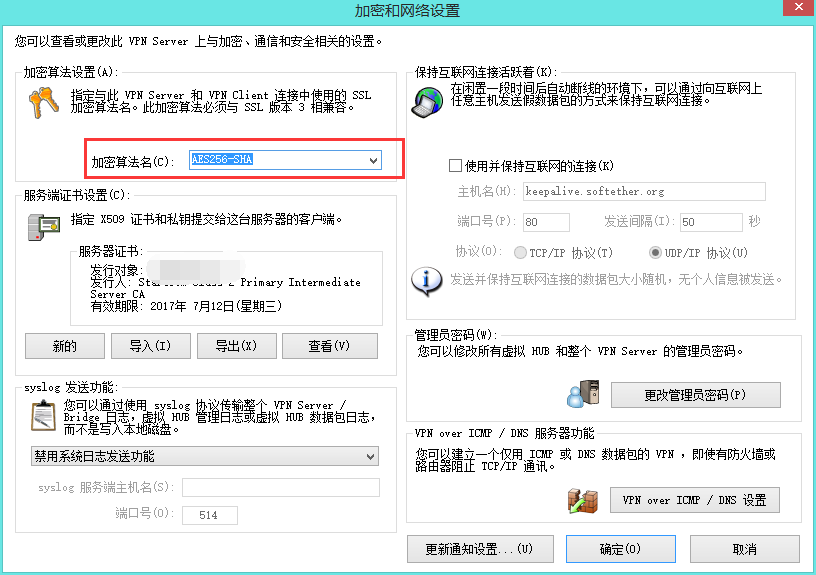
重点:加密与网络页面的服务端证书设置,你需要一个域名和一个有效的证书,之前鄙人搭建失败就是因为没有使用域名和有效的证书.
首先去申请一个域名和一个证书,域名随意,可以使用freenom提供的tk,mk,cf,gq,ga的5个免费域名,证书也随意,可以使用loovit.net提供的免费证书(目前免费提供),域名和证书链接在文章底部,证书不建议使用沃通ssl和startcom的class1证书,沃通可能和gfw有py交易,而startcom的class1已经被沃通暗中收购,其实提供免费证书的还有很多,comodo和let's encrypt也很好.
得到域名和证书后点击加密与网络页面中服务端证书设置组里的导入按钮导入证书,先选择你的证书文件(csr),选择后点击确认再弹出选择窗口选择你的密钥文件(key)之后点击确定后会提示你的证书信息,显示正确即可,然后将你的域名解析到你softether所在的服务器的ip即可.
使用sstp链接你的服务器
这个就很简单了创建一个vpn链接,服务器地址输入你的域名:你设置的openvpn端口,账户名和密码则是你hub里的账户名和密码.创建后更改vpn属性:安全->vpn类型->sstp,然后连接即可.
文中提到的链接
	<li>softether下载站:<a href="http://softether-download.com" target="_blank">http://softether-download.com</a></li>

	<li>softether反向代理:<a href="https://softether-download.shirakun.cc" target="_blank">https://softether-download.shirakun.cc</a></li>

	<li>免费域名:<a href="https://www.freenom.com" target="_blank">https://www.freenom.com</a></li>

	<li>免费证书:<a href="https://assl.loovit.net" target="_blank">https://assl.loovit.net</a></li>